
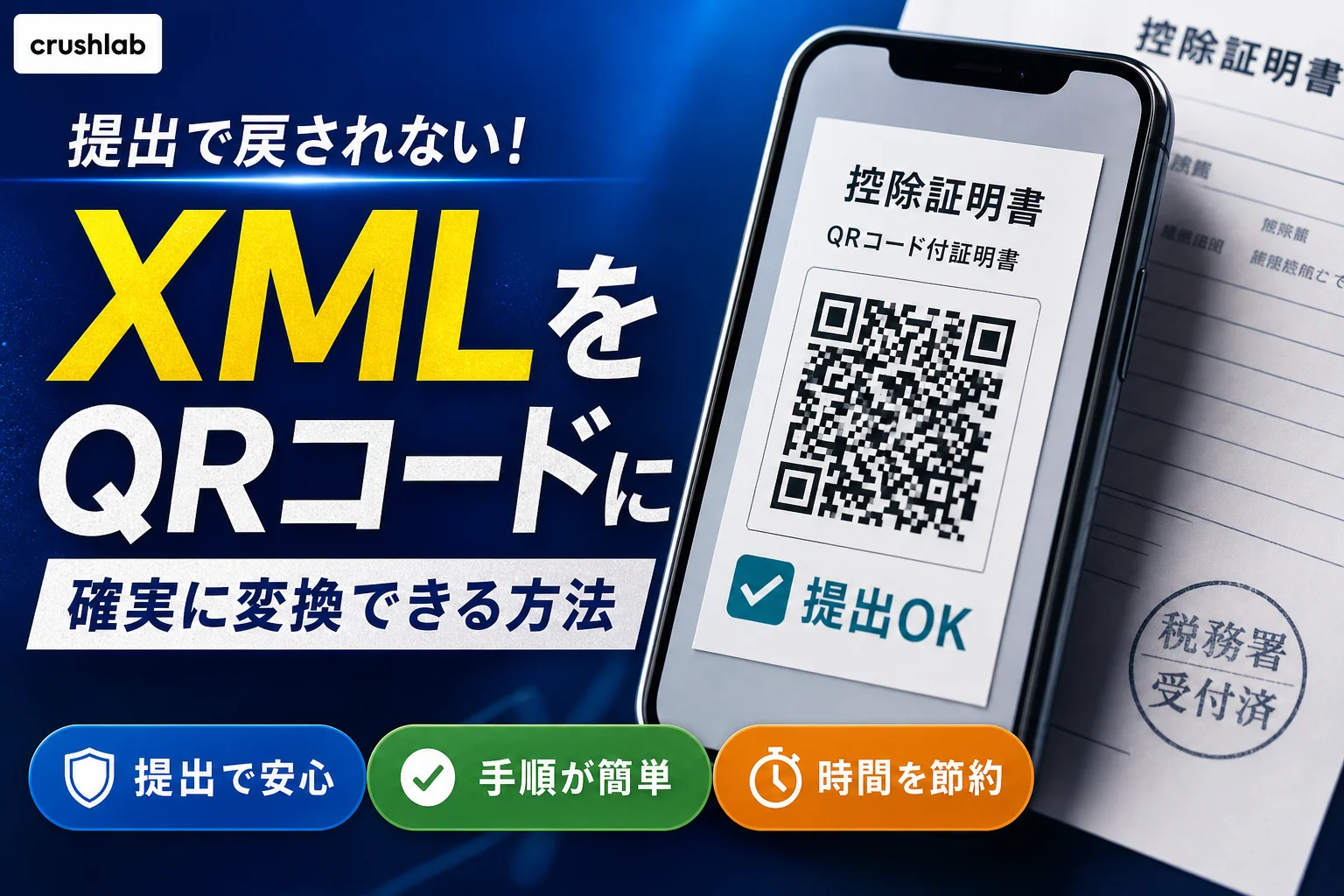
💡 結論(要点まとめ)
国税庁のシステムで電子的控除証明書XMLをQRコード付きPDFに変換できるのは、紙の証明書を持たず書面提出が必要な場合で、かつ変換対象の帳票データに限られます。
- 紙の証明書を持たず書面提出が必要で、かつ対象帳票データの場合のみ、国税庁のシステムでXMLをQRコード付きPDFに変換します。
- 提出方法別の判定表で提出形式を確認し、対象データを公式一覧で照合したうえで作成してください。
- 読込みエラーや問題が発生した場合は、XML内部を編集するのではなく、表示文言を控えて発行元や公式案内の問い合わせ先に確認します。
国税庁「QRコード付証明書等作成システム」を使い、電子的控除証明書(XML)をQRコード付きPDFへ変換・印刷する手順を解説。書面提出と電子提出による変換要否の判定表、スマホ非対応時の注意点、ダウンロードできない際のエラー対処まで網羅。
この記事でわかること
- XMLファイルをそのまま印刷して提出できますか?
- e-Taxで確定申告する場合もPDFへの変換が必要ですか?
- 会社へWebで年末調整を提出する場合は変換が必要ですか?
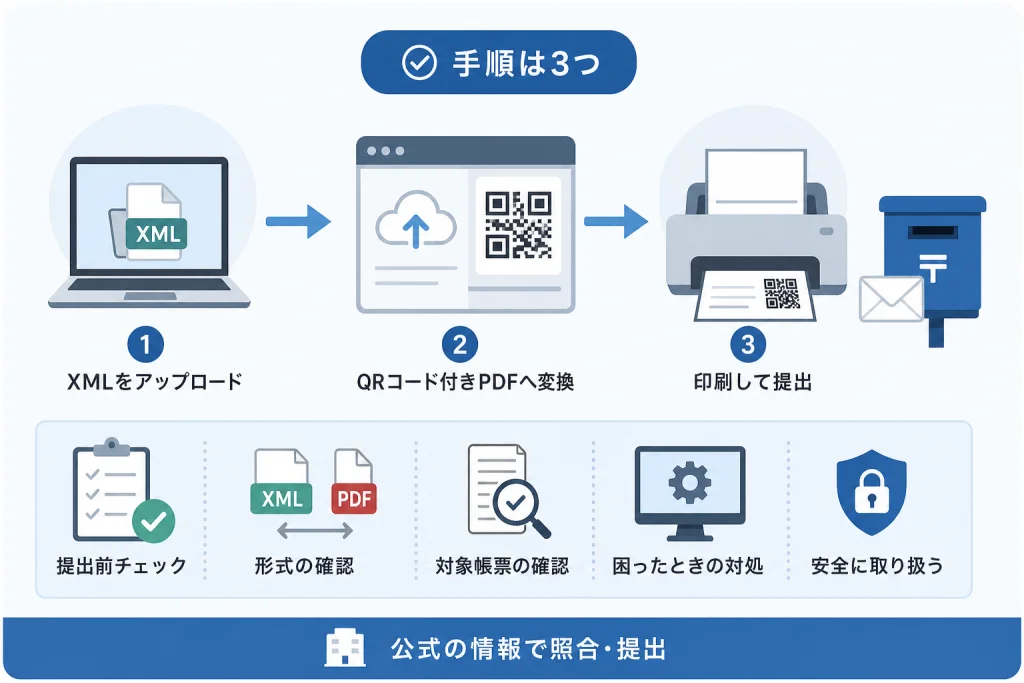
電子的控除証明書のXMLしか手元になく、対応帳票を書面で提出する場合は、国税庁のシステムでQRコード付きPDFを作成します。紙の証明書が別にあれば、通常はそれを使えます。
XMLを開いて文字列が表示されても、その画面を印刷する必要はありません。判断する順番は紙の証明書の有無、提出先が受け付ける形式、XMLが国税庁の作成システムの対象かです。
この記事で分かること
- 紙の証明書・XML・QRコード付きPDFのどれを使うか
- 対象データの確認方法と、公式システムでの作成・印刷手順
- 対象外のXMLや読込みエラーが出たときの相談先
対象外:控除の適用可否や税額の計算、勤務先独自の年末調整システムの操作方法。個別の税務判断は税務署または税理士に、勤務先の提出方法は担当部署に確認してください。
当サイト編集部が国税庁の公開情報を基に中立的に整理しました(2026年9月25日参照)。提示された資料だけでは、2026年分の確定申告における帳票別のXML取込み可否や、作成システムのエラーコード別対処は確認できません。該当する申告年分の公式案内を操作時に照合してください。
変換する前に手元の証明書と提出方法を確認する
国税庁の「QRコード付証明書等作成システム」は、対応する電子的控除証明書等のデータから、書面提出に利用するQRコード付証明書等を作成するためのものです。紙の証明書を既に持っている人まで、一律にXMLを変換する手続ではありません。(出典: 国税庁 e-Tax「QRコード付証明書等作成システムについて」、2026年9月参照)
提出方法別の判定表
| 手元の書類・提出方法 | 変換の判断 | 次にすること |
|---|---|---|
| 発行元の紙の証明書があり、紙で提出する | 通常は不要 | その紙の証明書を使えるか、勤務先または申告先の案内を確認する |
| XMLしかなく、対応帳票を紙で提出する | QRコード付きPDFの作成を検討 | 公式の対象データ一覧と提出先の指定を確認し、作成・印刷する |
| 勤務先がXMLを受け付ける | 通常は不要 | 勤務先指定の方法で原本データを提出する |
| 確定申告で、利用する手続がその帳票のXML取込みに対応する | その取込みには不要 | 申告年分の作成コーナー等の案内に従う |
| XMLが作成システムの対象外、または取込みに非対応 | このシステムでは作成しない | 発行元に対応形式や紙の証明書の交付・再発行を確認し、申告手続は税務署にも確認する |
国税庁の確定申告書等作成コーナーには、控除証明書等のデータ利用を説明する案内があります。ただし、提示された案内は令和7年分向けです。2026年分に同じ帳票・取込み方法が使えると読み替えず、利用する手続がその帳票のXML取込みに対応している場合に限って電子データを使用してください。非対応なら発行元または税務署に提出方法を確認します。(出典: 国税庁「令和7年分 確定申告書等作成コーナーのよくある質問」、2026年9月参照)
よくある失敗:XML提出に対応する勤務先へ、確認せず紙も重ねて提出する。受付形式と必要書類を先に確認し、重複提出を避けてください。
対象帳票は「証明書らしい名前」ではなく公式一覧で照合する
XMLという拡張子だけでは、QRコード付証明書等作成システムに読み込めるか判断できません。国税庁の公式ページで対象となるデータの名称と利用条件を確認し、発行元のダウンロード画面に表示された名称と照合します。(出典: 国税庁 e-Tax「QRコード付証明書等作成システムについて」、2026年9月参照)
| 確認するもの | 照合する点 | 一致しない場合 |
|---|---|---|
| 発行元の交付画面 | 控除証明書等の電子データとして交付されたものか | 明細や申込控えなら、発行元に証明書の取得方法を聞く |
| 国税庁の対象データ案内 | データの正式名称と、書面用証明書の作成対象か | このシステムへの読込みを進めず、発行元に紙の交付方法を聞く |
| 勤務先・申告手続の案内 | 年末調整または該当年分の確定申告で、その形式を受け付けるか | 勤務先または税務署に代替の提出方法を確認する |
保険料、寄附金、住宅ローンなどは、似た名称の書類でも発行主体や利用場面が異なります。提示された資料から2026年分の対象データと利用条件を帳票ごとに照合できない名称は、ここで対象帳票として列挙しません。国税庁の作成システム操作マニュアルと対象データの案内を開き、手元のデータ名を確認してください。
- CSV、画像、発行元独自のPDFを、拡張子だけ「.xml」に変えても対象データにはなりません。
- 発行元が紙の証明書を交付しているなら、変換より先にその利用を検討できます。
- 対象外のXMLしかない場合は、発行元に対応する電子データの有無と紙証明書の交付・再発行方法を問い合わせます。
公式システムに読み込む前の準備
国税庁の操作マニュアルを開き、対象データ、利用環境、読込みから出力までの画面を確認します。OSやブラウザの条件は改定され得るため、手元の環境が案内に合うか操作前に照合してください。(出典: 国税庁 e-Tax「QRコード付証明書等作成システム操作マニュアル」、2026年9月参照)
- 発行元から取得したXMLの原本を用意する。
- 提出する年分と発行元を、ダウンロード画面などで確認する。
- PDFの保存場所と印刷手段を決める。
守るべき点は、ファイル名ではなくXML内部を変更しないことです。ファイル名の変更や通常の転送だけで直ちに電子署名が失効するとは限りません。一方、テキストエディタでの上書き、形式変換などでXML内部が変わると、原本として扱えなくなるおそれがあります。圧縮ファイルで受け取った場合も、発行元の案内に従って対象のXMLを取り出してください。
取り違え防止:複数の証明書があるときは、XMLの中身を書き換えて整理せず、保存先のフォルダや発行元の交付画面と対応づけて管理します。複数ファイルを一括処理できるか、出力PDFがファイルごとになるかは一律に決めつけず、操作マニュアルと出力結果で確認してください。
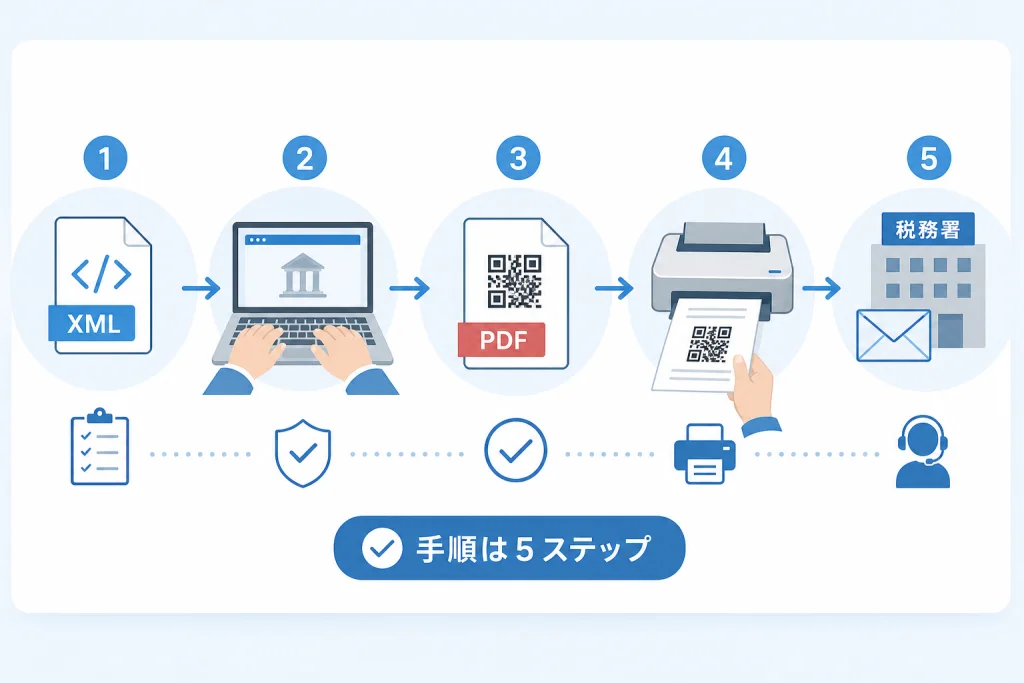
QRコード付きPDFを作成する流れ
国税庁の公式ページからシステムへ進み、表示される案内に従ってXMLを読み込み、出力結果を確認します。ボタン名や画面の順序は操作マニュアルを優先してください。(出典: 国税庁 e-Tax「QRコード付証明書等作成システム操作マニュアル」、2026年9月参照)
公式ページから開く
国税庁 e-Taxのシステム案内にアクセスし、利用環境と対象データを確認してから作成画面へ進みます。検索広告や汎用の「XMLをPDFに変換」サービスとは区別してください。
原本のXMLを選んで読み込む
発行元から取得したデータを選びます。読み込めなければ、拡張子だけで判断せず、公式の対象データ案内と発行元の交付画面を再確認します。
出力結果を保存し、件数とページを照合する
PDFが出力されたら、処理したXML、生成されたPDF、PDF内の証明書・ページを照合します。複数のXMLを扱う場合、一括処理の可否や出力のまとまり方を推測して提出枚数を決めず、実際の出力結果とマニュアルで確認してください。
避けたい操作:読込みエラーを直そうとしてXML本文を編集すること。原本を再取得しても同じ症状なら、表示内容を控え、発行元または公式案内に記載の問い合わせ先へ確認します。
PDFの内容確認と印刷・提出方法
PDFでは、氏名、対象年、証明額・支払額・年末残高など、その帳票に表示される項目を確認します。帳票ごとに表示項目は異なり、証明書の金額と申告書に記入する控除額も同じ意味とは限りません。国税庁の操作マニュアルで出力方法を確認したうえで、提出先の指定に従って印刷してください。(出典: 国税庁 e-Tax「QRコード付証明書等作成システム操作マニュアル」、2026年9月参照)
- 印刷前に、対象年・氏名と帳票ごとの表示項目を確認する。
- 印刷後に、QRコードと文字の欠け・かすれ、ページの抜けを確認する。
- 勤務先の年末調整と確定申告では提出先や受付形式が異なるため、それぞれの案内に合わせる。
自宅にプリンターがない場合
店舗の印刷サービスを使うなら、利用するサービスのPDF対応と持込み方法を先に確認します。印刷後はサービスごとの削除方法・保存期間を確認し、利用者側で削除可能なデータを削除してください。手元の控えまで一律に消すのではなく、保管の要否も確認します。
よくある失敗:PDFではなく画面のスクリーンショットを印刷し、端の文字やQRコードが欠ける。作成されたPDFを開き、全ページを確認してから印刷してください。
読込みエラー・PDFが出ないときの切り分け
エラーコードの意味や、特定ブラウザで変更すべき設定名は、提示された一次資料から個別に確認できません。表示されていないエラー文言を推測して操作を変えるより、画面表示を控えて公式マニュアルと照合する方法が安全です。(出典: 国税庁 e-Tax「QRコード付証明書等作成システム操作マニュアル」、2026年9月参照)
| 起きていること | 自分で確認すること | 解決しない場合 |
|---|---|---|
| XMLを選べない・読み込めない | 発行元が交付した対象データか、圧縮ファイルのままではないかを確認 | データの種類や再交付は発行元へ確認 |
| 署名やデータに関するエラーが出る | XML内部を編集・変換していない原本を取得し直す | 表示文言を控え、発行元と公式案内の問い合わせ先へ確認 |
| 作成後のPDFが見つからない | 画面上の完了表示と、ブラウザのダウンロード先を確認 | 利用環境・出力操作を公式マニュアルで照合 |
| 印刷したQRコードや文字が欠ける | PDFの全ページと印刷プレビューを確認 | 提出先の印刷条件を確認して再印刷 |
システムの操作に関する問い合わせ先は、国税庁 e-Taxの公式案内で確認してください。連絡前に、表示された文言、操作した画面、データの発行元を控えます。XMLそのものを第三者へ送る際は、送付方法を先方に確認してください。
ブラウザの設定を推測で広く緩める必要はありません。設定変更が案内された場合は、公式マニュアルに記載された対象環境と操作に限って確認してください。
XMLとQRコード付き証明書は用途が違う
国税庁の作成システムは、対応する電子データから書面用のQRコード付証明書等を作成する仕組みです。XMLをブラウザで表示して印刷したものや、汎用ツールで見た目だけPDFにしたものとは区別します。(出典: 国税庁 e-Tax「QRコード付証明書等作成システムについて」、2026年9月参照)
| 手元にあるもの | 用途の考え方 | 紙で提出したいとき |
|---|---|---|
| 発行元の紙の証明書 | 発行元が交付した書面 | 提出先の指定に従って使用する |
| 電子的控除証明書のXML | 対応する電子手続で利用するデータ | 対象データなら公式システムで書面用に作成する |
| 公式システムで作成したQRコード付きPDF | 対応データから作成した書面用データ | 内容を確認して印刷する |
| 汎用ツールで変換したPDF | 形式を変えただけのファイル | 公式システムの出力物と同一視しない |
証明書データには個人情報が含まれる場合があります。公式システム以外の変換サイトへ安易にアップロードせず、保存場所や共有範囲にも注意してください。
提出前に確認すること・確認先
国税庁のシステム案内と操作マニュアルで対象データと出力方法を確認し、提出形式そのものは勤務先または該当年分の申告案内で確認します。令和7年分向けの作成コーナー案内を、2026年分の対応保証として扱わないでください。(出典: 国税庁 e-Tax「QRコード付証明書等作成システムについて」、国税庁「令和7年分 確定申告書等作成コーナーのよくある質問」、2026年9月参照)
- □ 紙の証明書が既に交付されていないか
- □ XMLが公式システムの対象データか
- □ 勤務先または利用する申告手続が、選んだ提出形式を受け付けるか
- □ 氏名・対象年・帳票ごとの表示項目に取り違えがないか
- □ 出力した証明書と印刷ページに抜けがないか
対象外データの形式や紙証明書の交付は発行元へ、年末調整の受付形式は勤務先へ、申告書への添付や控除の個別判断は税務署または税理士へ確認してください。
提出先が指定していない形式を自己判断で追加提出しないでください。書類の不足が心配なら、送る前に受付方法を問い合わせるほうが手戻りを抑えられます。
よくある質問
紙で提出するなら、XMLを変換しなければなりませんか?
発行元の紙の証明書が別にあれば、通常はその証明書を使用できます。電子的控除証明書のXMLしか手元になく、それを書面提出用に使う場合は、対象データであることを確認してQRコード付きPDFの作成を検討してください。提出先の指定も優先します。(出典: 国税庁 e-Tax「QRコード付証明書等作成システムについて」、2026年9月参照)
e-Taxで申告する場合はXMLのままでよいですか?
利用する申告手続がその帳票のXML取込みに対応している場合は、書面用PDFへの変換ではなく、案内された電子データの利用方法を確認します。国税庁の令和7年分向け案内だけで2026年分の対応可否は判断できません。非対応なら発行元または税務署へ確認してください。
対象外のXMLしかない場合は?
拡張子を変えたりXML内部を編集したりせず、発行元に対応形式のデータや紙の証明書の交付・再発行が可能か問い合わせます。申告で使える代替書類や提出方法は税務署に確認してください。
ファイル名を変えたり、自分の端末へ転送したりしてもよいですか?
ファイル名の変更や通常の転送だけで直ちに署名が失効するとは限りません。変換・編集などでXML内部を変更しない原本を使い、読込みに失敗したら発行元から再取得してください。
複数のXMLをまとめて処理できますか?
一括処理の可否やPDFの出力単位は、国税庁の操作マニュアルと実際の画面で確認してください。処理後は、読み込んだデータと出力された証明書・ページを照合して提出分の抜けを防ぎます。
コンビニで印刷した後、データはどう扱いますか?
利用したサービスの削除方法・保存期間を確認し、利用者側で削除可能なデータを削除します。PDFを印刷する前に、店舗サービスの対応形式と提出先の印刷条件も確認してください。
出典・公式確認先
対象データや利用環境は変更され得ます。操作時には国税庁の公式案内と、利用する申告年分の情報を確認してください。(出典: 国税庁 e-Tax「QRコード付証明書等作成システムについて」、2026年9月参照)
- 国税庁 e-Tax「QRコード付証明書等作成システムについて」:対象データ・利用環境・公式システムへの入口
- 国税庁 e-Tax「QRコード付証明書等作成システム操作マニュアル」:画面操作・読込み・出力の確認
- 国税庁「令和7年分 確定申告書等作成コーナーのよくある質問」:令和7年分向けの案内。2026年分の対応確認には読み替えない
- 国税庁「確定申告書等作成コーナー」:利用する申告年分の案内への入口
📚 参考・出典(編集部が確認した一次ソース)
参照日: 2026年9月25日。対象データ・利用環境・申告年分ごとの取扱いは、操作時に公式情報を確認してください。
Q. XMLファイルをそのまま印刷して提出できますか?
Q. e-Taxで確定申告する場合もPDFへの変換が必要ですか?
Q. 会社へWebで年末調整を提出する場合は変換が必要ですか?
Q. 紙の証明書が別にあるときはどうすればいいですか?
🔗 あわせて読みたい関連記事
 アヴェダ公式の返品・返金条件と手続き|10日以内の連絡が必須アヴェダ公式オンラインショップの返品・返金ルールを解説。破損・汚損・品違いは到着後10日以内の事前連絡で対応。自己都合返…
 ドライヤーの正しい使い方と乾かす順番・冷風の使いどころドライヤーの正しい使い方をタオルドライ・根元から乾かす・冷風で仕上げる流れで解説。自然乾燥との違い、温度・距離の選び方、…
 LOHACOのシャンプー配送確認手順と追跡番号が反映されない時の対処法LOHACOで注文したシャンプーの配送確認方法を解説。注文履歴でのステータス確認から追跡番号が未登録になった場合の対処法…
 ヘアビューロン4D Plusのプレート手入れ正しい方法ヘアビューロン4D Plus[ストレート]のプレートお手入れ方法を解説。電源を抜いて冷ましてから薄めた中性洗剤で拭く正規…
 ノジマオンラインのヘアアイロン初期不良対応:交換申請の手順と期限ノジマオンラインで購入したヘアアイロンの初期不良対応を解説。到着後1ヶ月以内の申告期限、メーカー確認の重要性、交換申請の…
 クレイツカールアイロンの温度ロック解除方法|LOC表示を消す手順クレイツのカールアイロンの温度ロック解除方法を解説。電源スイッチの素早い2回押しでLOCからUNLへ変更する操作、電源が…
🧰 お困りごとの解決に


最近更新した記事
アヴェダ公式の返品・返金条件と手続き|10日以内の連絡が必須アヴェダ公式オンラインショップの返品・返金ルールを解説。破損・汚損・品違いは到着後10日以内の事前連絡で対応。自己都合返…ドライヤーの正しい使い方と乾かす順番・冷風の使いどころドライヤーの正しい使い方をタオルドライ・根元から乾かす・冷風で仕上げる流れで解説。自然乾燥との違い、温度・距離の選び方、…ノジマオンラインのヘアアイロン初期不良対応:交換申請の手順と期限ノジマオンラインで購入したヘアアイロンの初期不良対応を解説。到着後1ヶ月以内の申告期限、メーカー確認の重要性、交換申請の…クレイツカールアイロンの温度ロック解除方法|LOC表示を消す手順クレイツのカールアイロンの温度ロック解除方法を解説。電源スイッチの素早い2回押しでLOCからUNLへ変更する操作、電源が…ヘアビューロン4D Plusのプレート手入れ正しい方法ヘアビューロン4D Plus[ストレート]のプレートお手入れ方法を解説。電源を抜いて冷ましてから薄めた中性洗剤で拭く正規…