💡 結論(要点まとめ)
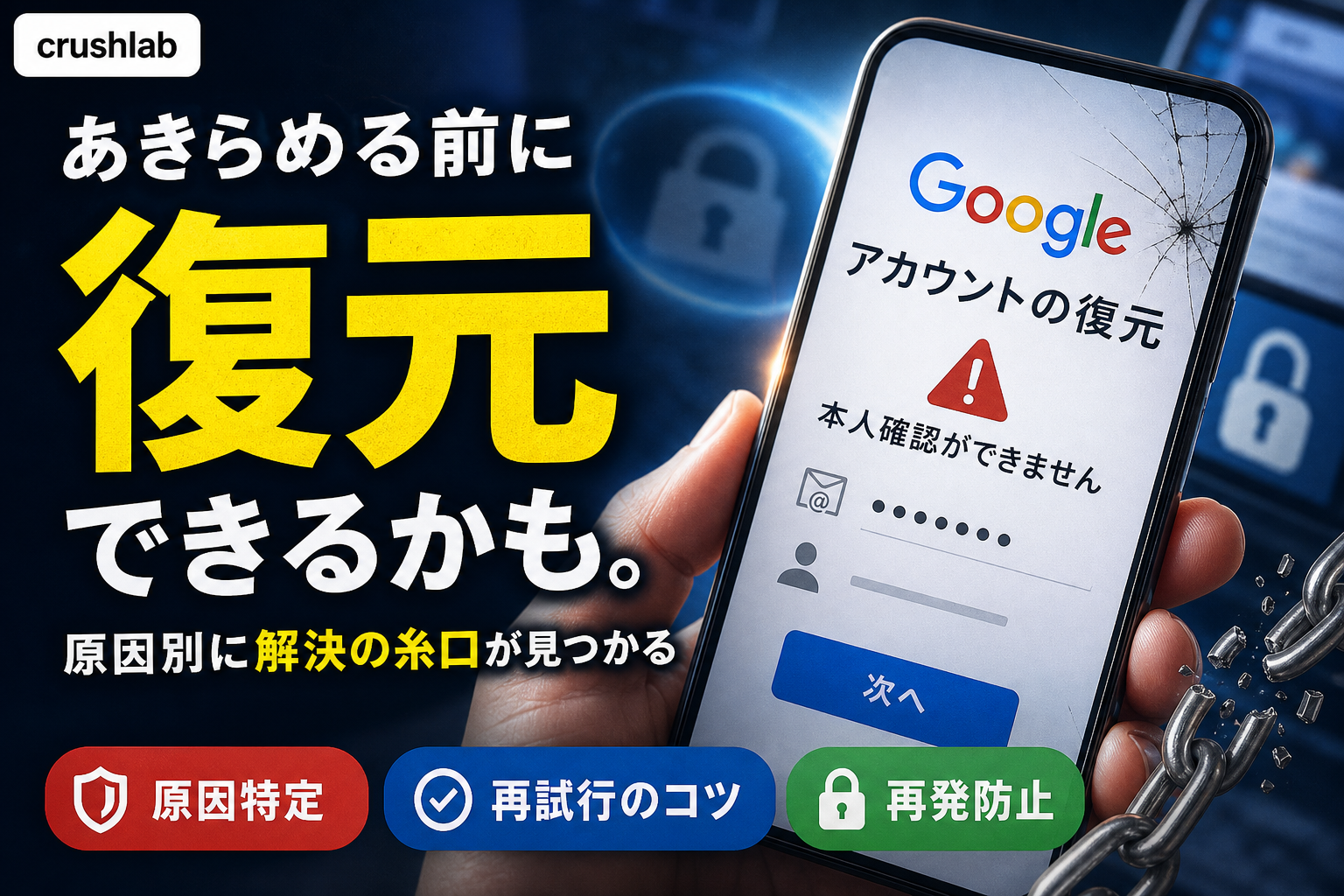
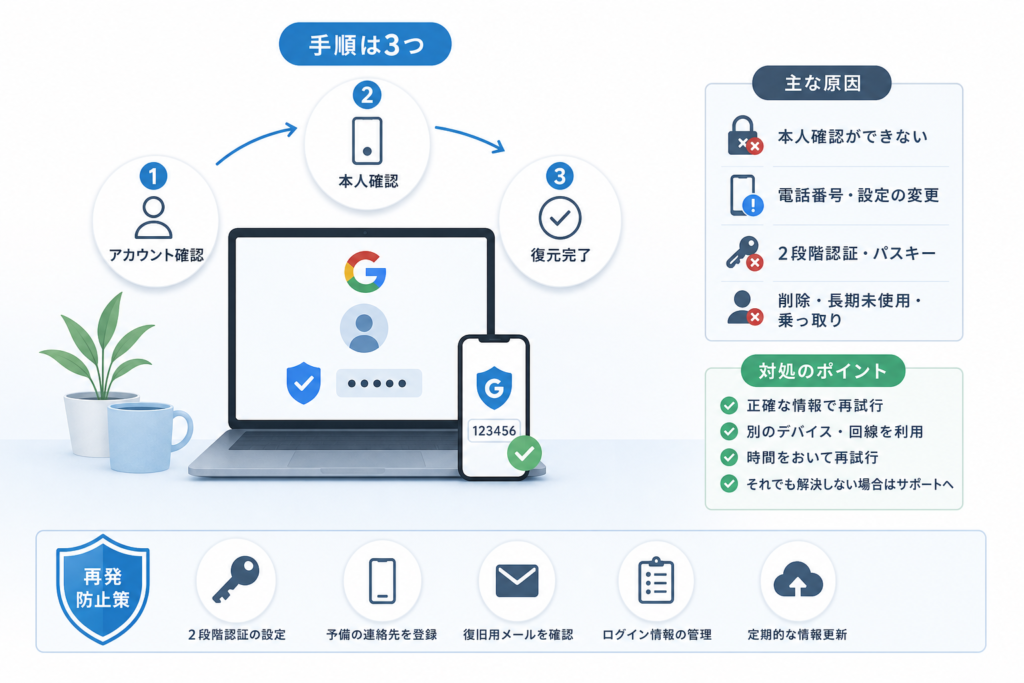
Googleアカウント復元で失敗した場合、表示文言に合う手続きを選び、普段使用した端末・ブラウザ・場所から公式復元ページで本人確認情報を見直すことが解決の基本です。
- 表示文言とアカウント管理主体を照合し、該当する公式手続きへ進むことで適切な復元ルートが確定します。
- 普段使用した端末・ブラウザ・場所から公式復元ページで本人確認情報を見直すことが復旧の基本です。
- パスワードやコードを第三者へ渡さず、Googleの公式チャネルのみを信頼してください。
Googleアカウントの復元手続きで失敗する原因と解決策を分かりやすく解説。本人確認ができない理由、2段階認証が通らない場合の対処法、連続試行時の24時間冷却ルールなど、Google公式基準に基づいた確実なアカウント復旧手順をまとめています
この記事でわかること
- 「このアカウントが本当にあなたのものであるか確認できませんでした」と表示されたらどうすればよいですか?
- Googleアカウントの復元に何度も失敗すると永久に復元できなくなりますか?
- 電話番号が変わり、2段階認証コードを受け取れない場合はどうしますか?
普段使っていた端末とブラウザからGoogle公式の復元画面を開き、表示された本人確認方法を順に試してください。
本人確認失敗は公式復元、コード未着は別の認証方法、削除済みは専用手続き、乗っ取りは保護手順、Workspaceは組織の管理者へ進みます。画面の表示文言に合う手続きを選んでください。
この記事で分かるのは、本人確認に失敗した場合、認証コードを受け取れない場合、メールアドレスを忘れた場合、削除済み・長期未使用・乗っ取りの疑いがある場合、Google Workspaceの場合の切り分け方です。Googleが公表していない本人確認の判定ロジックや、復元できる時期・成功条件の保証は扱いません。
安全上の注意:パスワード、SMSの確認コード、バックアップコード、復元コードを第三者へ渡さないでください。「Googleの担当者」を名乗ってコードを聞き出す相手や、復元を保証する有料代行業者にも注意が必要です。
ログイン失敗の画面表示から復元手続きを選ぶ方法
Googleアカウントへログインできない理由は一つではありません。表示文言とアカウントの管理主体を照合し、該当する公式手続きへ進みます。
| 画面の表示・現在の状況 | 優先する手続き | 公式の移動先 |
|---|---|---|
| 「このアカウントが本当にあなたのものであるか確認できませんでした」など、本人確認に失敗した旨が表示される | 使い慣れた端末・ブラウザ・場所から情報を整理して再試行 | Googleアカウント復元ページ |
| 確認コードが届かない、2段階認証を通過できない | 「別の方法を試す」から登録済みの認証方法を確認 | 2段階認証でログインできない場合のGoogle公式案内 |
| メールアドレスを忘れた、アカウントが見つからない | 再設定用情報と氏名を使ってユーザー名を確認 | Googleのメールアドレスを探すページ |
| 削除されたアカウントだと表示される | 削除済みアカウント向けの復元手続きを試す | 最近削除したGoogle アカウントを復元する |
| 知らない復元先、パスワード変更、ログイン通知がある | 第三者による変更を想定してアカウントを保護 | 不正使用されたGoogleアカウントを保護する |
| 勤務先・学校から付与されたアカウント、またはGoogleアカウント画面に組織による管理が表示される | Google Workspace管理者へ連絡 | 2段階認証で保護されたWorkspaceアカウントの復元 |
勤務先・学校から付与されたアカウントや、ログイン画面・Googleアカウント画面に組織による管理が表示されるアカウントは、組織の管理者へ確認してください。メールアドレスの末尾だけでは、個人用か管理対象かを判断しません。
Googleアカウントヘルプによると、復元時は質問を省略せず、可能であれば以前ログインした端末、同じブラウザ、普段利用する場所から操作します(出典: Googleアカウントヘルプ「アカウント復元手順を完了するためのヒント」、2026年9月確認)。
広告との区別:上表のリンクはGoogleの公式手続きです。公式操作リンクの周辺には広告を配置せず、広告を「復元開始」「サポート」などの操作ボタンに見せない運用としています。
個人用Googleアカウント復元の具体的な手順
個人用アカウントでは、第三者の解除ツールや代行サービスではなく、Googleアカウント復元ページから始めます。表示される質問や本人確認方法は、対象アカウントの設定状況により異なります。
入力前に情報を一度整理する
- 復元したいGmailアドレスまたは登録済みの電話番号
- 覚えている中で新しいパスワード
- 再設定用メールアドレスと電話番号
- 以前ログインしたスマートフォンやパソコン
- 普段使用していたブラウザ
- Googleから届いたセキュリティ通知
Googleアカウントヘルプは、以前のパスワードを尋ねられた場合、覚えている中で最も新しいものを入力するよう案内しています。質問の答えが不確かなときも、できる限り回答して進めます(出典: Googleアカウントヘルプ「アカウント復元手順を完了するためのヒント」、2026年9月確認)。
公式復元画面で回答する
- Googleアカウント復元ページを開く
- 対象のメールアドレスまたは電話番号を入力する
- 表示された質問に、手元の記録を確認しながら回答する
- 利用できない認証方法が出たら「別の方法を試す」を選ぶ
- 待機や再試行の案内が表示された場合は、その指示に従う
入力前の確認先:自分のパスワード管理ツール、以前の端末に保存されたログイン情報、自分で保管したメモを確認します。パスワードや画面の確認コードを、復元代行やSNS上のサポート担当者へ送らないでください。
メールアドレスを忘れた場合
Gmailアドレス自体を思い出せない場合は、通常のパスワード復元ではなく、Googleのメールアドレスを探すページを使います。再設定用の電話番号またはメールアドレスと、アカウントに登録した氏名が必要です。
候補が表示されない場合は、入力した再設定用情報や氏名が対象アカウントの登録内容と一致しているかを見直してください。「アカウントが見つからない」と表示されても、その表示だけで削除済みとは断定できません。
復元メールが届かない場合
- 迷惑メール、ゴミ箱、自動振り分け先を確認する
- 入力したメールアドレスの綴りを見直す
- 受信拒否やメールボックスの利用状態を確認する
- 差出人名だけでなく、リンク先がGoogleの正規ドメインか確認する
よくある失敗:検索広告や第三者サイトの入力欄へ、Googleのパスワードや確認コードを入力することです。公式復元画面を開いた後も、ブラウザのアドレス欄でGoogleのページか確認してください。
本人確認に失敗したときの環境と回答の見直し方
Googleは本人確認の詳しい判定ロジックを公表していません。特定のIPアドレス、一つの回答、試行回数だけが原因だと決めつけず、公式ヘルプで確認できる条件を整えます。
| 見直す項目 | 確認方法 | 避けたい行動 |
|---|---|---|
| 端末 | 以前そのアカウントへログインした端末を使う | 複数の端末を次々に切り替える |
| ブラウザ | 普段利用していたブラウザから開く | 使ったことのない環境へ無理に変える |
| 場所 | 通常ログインしていた場所を利用できるか確認する | 公衆Wi-Fiなど普段と異なる接続先を優先する |
| 過去のパスワード | 保存記録を確認し、覚えている中で新しいものを使う | 候補を思いつくまま連続入力する |
| 再試行 | 画面に待機や再試行の案内が出たら従う | 根拠のない固定時間を成功条件にする |
Googleアカウントヘルプによると、普段使用している端末・ブラウザ・場所から復元を試すことが推奨されています。以前のパスワードを尋ねられた場合は、覚えている中で最も新しいものを入力します(出典: Googleアカウントヘルプ「アカウント復元手順を完了するためのヒント」、2026年9月確認)。
待機表示が出た場合:画面に待機や再試行の案内が表示された場合は、その指示に従ってください。すべてのケースに共通する待機時間や、一定時間後の復元成功はGoogleから案内されていません。
「AI判定だから拒否された」「IPアドレスだけで拒否された」といった説明は、公開された公式情報だけでは確認できません。非公開の判定理由を推測するより、端末環境と回答内容を一つずつ見直すほうが安全です。
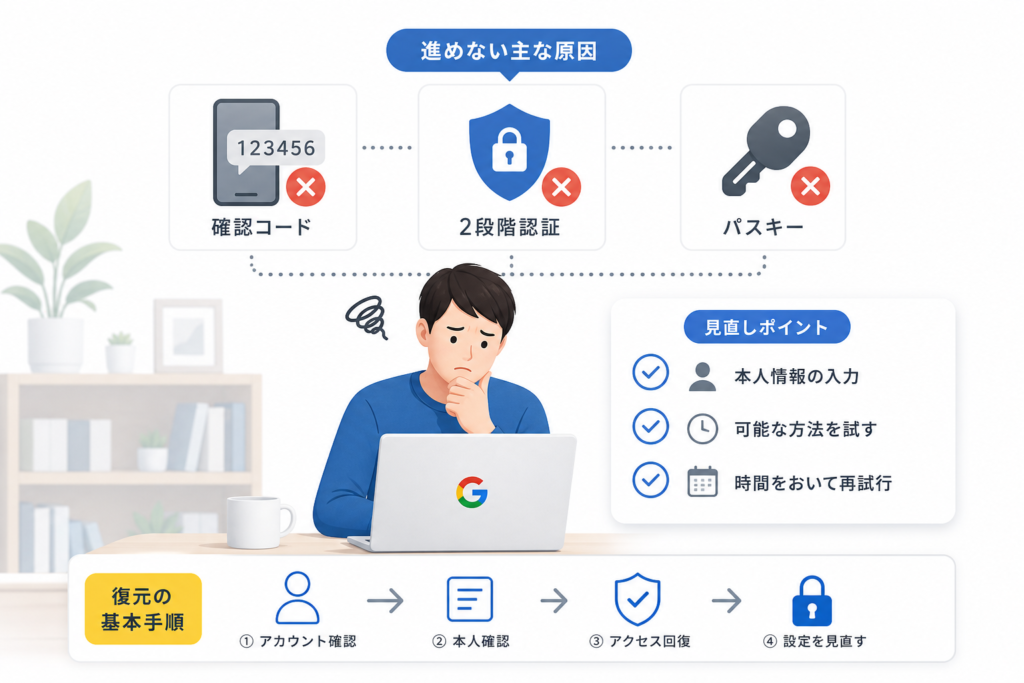
確認コード・2段階認証・パスキーが使えない場合の対処
SMSを受け取れなくても、別の認証方法が対象アカウントへ登録されていれば、ログイン画面の「別の方法を試す」から選べる場合があります。表示されていない方法を後から利用できるとは限りません。
| 認証方法 | 手元で確認するもの | 利用時の注意 |
|---|---|---|
| Googleプロンプト | 対象アカウントへログイン済みのスマートフォン | 見覚えのないログイン要求は承認しない |
| 再設定用メール | 登録済みメールアドレスの受信箱 | 迷惑メールとリンク先を確認する |
| バックアップコード | 本人が事前に保存した未使用コード | 第三者へ送信・共有しない |
| セキュリティキー | 登録済みの物理キーや対応端末 | 対象アカウントに登録したものか確認する |
| パスキー | 登録端末または同期先のパスワードマネージャー | 同じアカウントで利用できる別端末があるか確認する |
コードが届かないときの確認順
- 画面に表示された電話番号やメールアドレスの一部が自分のものか確認する
- ログイン済み端末へGoogleプロンプトが届いていないか確認する
- 「別の方法を試す」に利用可能な選択肢があるか見る
- 保存済みのバックアップコードやセキュリティキーを確認する
- 利用できる方法がなければ、Googleアカウント復元へ戻る
Googleの公式案内では、2段階認証を通過できない場合に、別のログイン方法やアカウント復元を確認できます。実際に表示される選択肢は、事前の登録状況によって変わります(出典: Googleアカウントヘルプ「2段階認証プロセスでログインする際の問題を解決する」、2026年9月確認)。
紛失した端末にパスキーがある場合
パスキーは、端末の画面ロックなどを利用して本人確認する仕組みです。紛失した端末以外で使えるのは、同期対応のパスワードマネージャーにパスキーが保存され、同じアカウントで利用できる別端末がある場合に限られます。同期されていないパスキーが別端末へ自動的に現れるわけではありません。
Googleアカウントヘルプは、パスキーの保存先や同期の可否が環境によって異なることを案内しています。利用可能な端末がなければ、別の本人確認方法またはアカウント復元を選びます(出典: Googleアカウントヘルプ「パスキーでGoogleアカウントにログインする」、2026年9月確認)。
Google Safety Centerも、パスキー、Googleプロンプト、セキュリティキーなどの認証ツールを案内しています(出典: Google Safety Center「認証ツールを使用した安全なログイン」、2026年9月確認)。
コードを共有しない:バックアップコードやSMSコードを「確認のため」と求める相手には渡さないでください。Googleプロンプトも、自分が開始していないログインであれば承認しません。
削除済み・長期未使用・乗っ取りアカウントの見分け方
本人確認に失敗している状態と、アカウント自体が削除されている状態は別です。ログイン画面の文言、Googleから届いた通知、復元情報の変更履歴を照合します。
最近削除したアカウント
Googleアカウントヘルプによると、最近削除したGoogleアカウントは復元できる場合があります。一方、削除から時間が経過した場合は、アカウント内のデータを復元できない可能性があります。対象者は「最近削除したGoogle アカウントを復元する」から手続きを確認してください(出典: Googleアカウントヘルプ「最近削除したGoogle アカウントを復元する」、2026年9月確認)。
長期間使っていない個人用アカウント
Google公式ブログは、個人用Googleアカウントを対象とする非アクティブアカウントポリシーと、安全上の背景を公表しています。ただし、長期間ログインしていないことだけで、すでに削除されたとは判断できません。ポリシーの対象範囲、例外、Googleからの通知を確認します(出典: Google公式ブログ「Updating our inactive account policies」、2023年5月公表・2026年9月確認)。
乗っ取りが疑われる表示
- 自分が行っていないパスワード変更通知がある
- 再設定用メールアドレスや電話番号に見覚えがない
- 知らない端末からのログイン通知がある
- 送信した覚えのないGmailや操作履歴がある
- 普段使っていたパスワードが突然通らなくなった
該当する場合は、不正使用されたGoogleアカウントを保護するの手順を確認します。復元後は、パスワードだけでなく再設定用情報、ログイン端末、連携アプリも見直してください。
独立行政法人情報処理推進機構(IPA)が2026年7月に公表した「情報セキュリティ安心相談窓口の相談状況[2026年第2四半期]」によると、同四半期の個人相談3,832件のうち、不正ログインに関する相談は423件、構成比は11.0%でした(出典: 独立行政法人情報処理推進機構「情報セキュリティ安心相談窓口の相談状況[2026年第2四半期]」、2026年7月公表・2026年9月確認)。
日付だけで判断しない:長期未使用、削除済み、本人確認失敗は異なる状態です。画面の表示と公式手続きの結果を確認し、第三者の「復元可能」という説明だけで料金を支払わないでください。
復元できない場合に整理するもの
| 対象 | 次の行動 |
|---|---|
| 外部サービスの登録メール | 各サービスの公式サポートで本人確認と登録先変更の可否を確認する |
| 定期購入・契約 | 契約先と支払い明細を整理し、契約先の公式窓口へ連絡する |
| 仕事や取引先の連絡先 | 別の連絡手段から新しいメールアドレスを伝える |
| Googleドライブなどの保存データ | 他の端末や共有先に必要なファイルが残っていないか確認する |
Google Workspaceアカウント復元は組織の管理者へ依頼
Google Workspaceでは、勤務先・学校などの管理者がパスワードや2段階認証の復旧に関与できる場合があります。個人用アカウントと同じ手順だけで解決しようとせず、管理表示の有無を先に確認します。
| アカウントの状態 | 最初の連絡・操作先 | 確認内容 |
|---|---|---|
| 個人用Googleアカウント | Googleアカウント復元ページ | 本人が質問や登録済み認証方法で復元する |
| 組織から付与されたアカウント | 勤務先・学校のGoogle Workspace管理者 | パスワードと2段階認証の復旧可否を確認する |
| Google画面に組織による管理が表示されるアカウント | 表示されている組織の管理者 | 管理対象か、利用者側で変更できる範囲かを確認する |
| Workspace管理者自身がログインできない | 管理者向けの公式復旧経路 | 契約情報やドメイン管理に基づく案内を確認する |
管理者へ伝える情報
- ログインできないアカウント名
- 画面に表示されたメッセージ
- 最後にログインできた端末と状況
- 2段階認証に使っていた端末を利用できるか
- 自分が行っていない設定変更の有無
パスワード、確認コード、バックアップコードそのものは、メールやチャットで送らないでください。
Google Workspaceの管理者向け公式情報によると、権限を持つ管理者は、2段階認証で保護された利用者についてバックアップコードを生成するなどの復旧操作を行える場合があります。利用可能な操作は管理者権限と組織設定によって異なります(出典: Google Workspace管理者ヘルプ「2段階認証プロセスで保護されているアカウントを復元する」、2026年9月確認)。
管理者自身がアクセスできない場合
特権管理者がログインできない場合は、一般利用者向けの復元だけでなく、Google Workspace管理者アカウントへのアクセスを復元するを確認します。
Google Workspaceの公式案内では、管理者アカウントの状況に応じた復旧経路が示されています。契約情報やドメインに関する確認が必要になる場合があるため、非公式な代行業者へ管理情報を渡さないでください(出典: Google Workspace管理者ヘルプ「管理者アカウントへのアクセスを復元する」、2026年9月確認)。
偽サポートに注意:Googleや組織の管理者を名乗っていても、確認コード、バックアップコード、パスワードを要求する相手には渡しません。組織内の正式な連絡先か、Google公式ヘルプから到達した窓口かを確認してください。
復元後に実施すべき再発防止チェックリスト
復元直後は、第三者による変更が残っていないか確認し、次回の本人確認に使える情報を更新します。以下は印刷または端末へ保存して使える確認票です。パスワードやバックアップコード自体は、この表へ書き込まないでください。
Googleアカウント復元後チェックシート
- □ 再設定用メールアドレスが現在受信できる
- □ 再設定用電話番号が自分のものになっている
- □ 見覚えのないログイン端末を確認した
- □ 不明なアプリやサービスのアクセス権を見直した
- □ 他サービスと使い回していたパスワードを変更した
- □ 利用可能な2段階認証方法を確認した
- □ バックアップコードを第三者が見られない場所へ保管した
- □ パスキーの保存先と同期対象の端末を確認した
- □ 外部サービスの登録メールアドレスを点検した
- □ セキュリティ通知を受け取れる状態にした
確認日:____年__月__日 次回確認予定:____年__月__日
Google Safety Centerでは、パスキー、Googleプロンプト、セキュリティキー、2段階認証など、アカウントを保護する認証方法が案内されています。利用できる選択肢は端末やアカウント設定によって異なるため、Googleアカウントのセキュリティ画面で確認します(出典: Google Safety Center「認証ツールを使用した安全なログイン」、2026年9月確認)。
次に確認する関連ガイド
- Googleアカウントのセキュリティ診断で確認する項目
- Googleを装うフィッシングメールの見分け方
- Googleの2段階認証を設定・見直しする手順
- Googleアカウントのパスキーを確認・削除する方法
復元直後に見覚えのない端末や設定変更を発見した場合は、予防設定より先に不正使用されたGoogleアカウントを保護するを進めてください。公的な情報セキュリティ相談先を探す場合は、IPAの公式案内を確認できます(出典: 独立行政法人情報処理推進機構「情報セキュリティ安心相談窓口の相談状況[2026年第2四半期]」、2026年9月確認)。
Googleアカウント復元失敗に関するよくある質問
個別の待機指示や本人確認方法が画面に表示されている場合は、その案内を優先してください。
「このアカウントが本当にあなたのものであるか確認できませんでした」と表示されたら?
Googleアカウント復元ページを、以前ログインした端末、普段のブラウザ、通常利用する場所から開きます。覚えている中で新しいパスワードを使い、表示された質問へ可能な範囲で回答してください(出典: Googleアカウントヘルプ「アカウント復元手順を完了するためのヒント」、2026年9月確認)。
何回も失敗すると永久に復元できなくなりますか?
失敗回数だけで永久に復元不能になるという公式案内は確認できません。画面に待機や再試行の案内が表示された場合は、その指示に従います。固定の待機時間を自分で決めず、端末環境と回答内容を整理してから再試行してください。
電話番号が変わり、確認コードを受け取れません
ログイン画面の「別の方法を試す」を選び、Googleプロンプト、再設定用メール、バックアップコード、セキュリティキー、パスキーなど、実際に表示された方法を確認します。選択肢がなければGoogleアカウント復元ページへ進みます。
Googleアカウントのメールアドレスを忘れました
Googleのメールアドレスを探すページを使います。対象アカウントに登録した再設定用の電話番号またはメールアドレスと氏名を入力してください。
「アカウントが見つかりません」と表示されます
メールアドレスの綴り、別名で使っていたアドレス、再設定用情報を見直します。アドレスを忘れた場合はメールアドレス検索を使い、削除した覚えがある場合は最近削除したGoogle アカウントを復元するを確認してください。表示だけで原因を断定しないことが安全です。
復元メールが届かない場合は?
迷惑メール、ゴミ箱、自動振り分け、受信拒否、入力したメールアドレスの綴りを確認します。届いたメールの差出人名だけで判断せず、リンク先がGoogleの正規ドメインかも確認してください。
個人用Googleアカウントの復元を電話で依頼できますか?
個人用アカウントは、Googleアカウント復元ページでの本人確認が基本です。検索結果やSNSに掲載された電話番号へ連絡しても、Google公式の本人確認を代行できるとは限りません。
削除したGoogleアカウントは復元できますか?
Googleアカウントヘルプでは、最近削除したアカウントは復元できる場合があると案内されています。ただし、時間の経過などによりデータを戻せない可能性があります。条件と手続きは「最近削除したGoogle アカウントを復元する」で確認してください。
長期間使っていないアカウントは削除済みですか?
長期間使っていないことだけでは、削除済みと断定できません。Googleの非アクティブアカウントポリシーには対象範囲や例外があります。ログイン画面の表示、Googleからの通知、非アクティブアカウントポリシーに関するGoogle公式ブログを確認してください。
Google Workspaceへログインできない場合は誰に連絡しますか?
勤務先・学校から付与されたアカウントや、ログイン画面・Googleアカウント画面に組織による管理が表示されるアカウントは、組織のGoogle Workspace管理者へ連絡してください。管理者自身がログインできない場合は、管理者アカウントへのアクセスを復元するを確認します。
| 現在の状態 | 次に開く公式ページ |
|---|---|
| 本人確認に失敗 | Googleアカウント復元ページ |
| メールアドレスを忘れた | Googleのメールアドレスを探すページ |
| 確認コードを受け取れない | 2段階認証でログインできない場合の案内 |
| 削除済みと表示される | 最近削除したGoogle アカウントを復元する |
| 乗っ取りの兆候がある | 不正使用されたGoogleアカウントを保護する |
| Workspaceの管理対象 | 2段階認証で保護されたWorkspaceアカウントの復元 |
📚 参考・出典(編集部が確認した一次ソース)
- Googleアカウントヘルプ「アカウント復元手順を完了するためのヒント」
- Googleアカウントヘルプ「最近削除したGoogle アカウントを復元する」
- Googleアカウントヘルプ「パスキーでGoogleアカウントにログインする」
- Google Safety Center「認証ツールを使用した安全なログイン」
- Google Workspace管理者ヘルプ「2段階認証プロセスで保護されているアカウントを復元する」
- Google Workspace管理者ヘルプ「管理者アカウントへのアクセスを復元する」
- Google公式ブログ「Updating our inactive account policies」
- 独立行政法人情報処理推進機構「情報セキュリティ安心相談窓口の相談状況[2026年第2四半期]」
- Googleアカウントヘルプ コミュニティ「2段階認証の選択肢が閉ざされた場合」
- Googleアカウントヘルプ「アカウントへのアクセスに関する案内」
本記事は上記の公開情報を2026年9月23日に確認して作成しています。画面、機能、復旧条件は変更される場合があるため、操作時はリンク先の公式案内を優先してください。
Q. 「このアカウントが本当にあなたのものであるか確認できませんでした」と表示された場合はどうすればよいですか?
Q. Googleアカウントの復元に何度も失敗すると永久に復元できなくなりますか?
Q. 電話番号が変わり、2段階認証コードを受け取れない場合はどうしますか?
Q. 削除されたアカウントと本人確認失敗は区別できますか?
🧰 お困りごとの解決に


最近更新した記事
 アヴェダ公式の返品・返金条件と手続き|10日以内の連絡が必須アヴェダ公式オンラインショップの返品・返金ルールを解説。破損・汚損・品違いは到着後10日以内の事前連絡で対応。自己都合返…
 ドライヤーの正しい使い方と乾かす順番・冷風の使いどころドライヤーの正しい使い方をタオルドライ・根元から乾かす・冷風で仕上げる流れで解説。自然乾燥との違い、温度・距離の選び方、…
 ノジマオンラインのヘアアイロン初期不良対応:交換申請の手順と期限ノジマオンラインで購入したヘアアイロンの初期不良対応を解説。到着後1ヶ月以内の申告期限、メーカー確認の重要性、交換申請の…
 クレイツカールアイロンの温度ロック解除方法|LOC表示を消す手順クレイツのカールアイロンの温度ロック解除方法を解説。電源スイッチの素早い2回押しでLOCからUNLへ変更する操作、電源が…
 ヘアビューロン4D Plusのプレート手入れ正しい方法ヘアビューロン4D Plus[ストレート]のプレートお手入れ方法を解説。電源を抜いて冷ましてから薄めた中性洗剤で拭く正規…