💡 結論(要点まとめ)
AppleCareで修理に出した製品の進捗状況を確認する方法を分かりやすく解説。マイサポートWebや公式アプリからの追跡手順、修理ID(Repair ID)の確認法、ステータスが更新されない原因や正規店持ち込み時のタイムラグ、到着後の純正部
この記事でわかること
- AppleCareの修理状況はどこで確認できますか?
- Appleの修理IDがわからない場合はどうすればよいですか?
- 配送会社では配達済みなのにAppleの修理状況が更新されないのはなぜですか?
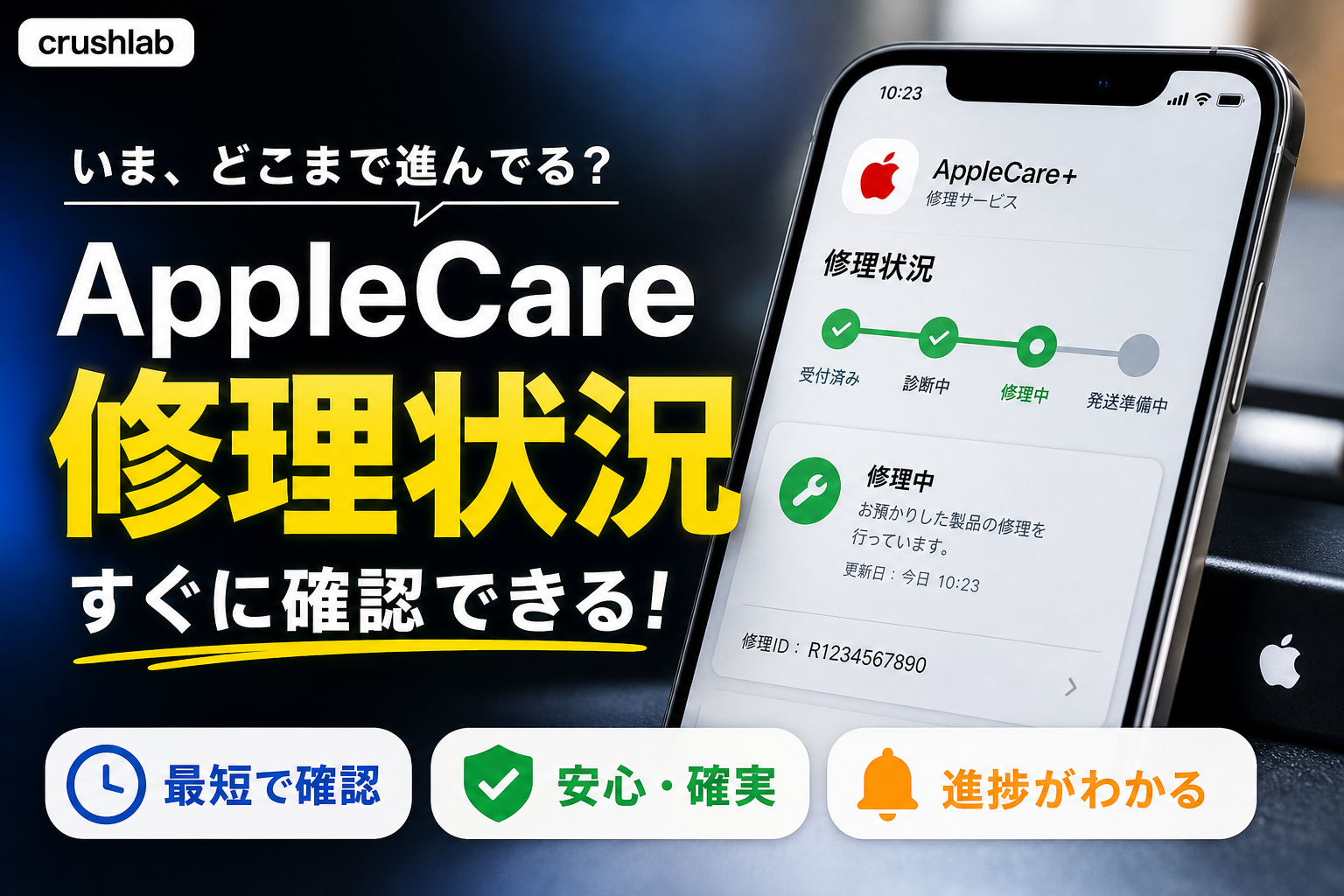
Appleで受け付けた修理は、AppleCare加入の有無にかかわらず、原則として「マイサポート」から確認します。
修理工程はApple、荷物の所在は配送会社、店頭独自案件は受付店舗で確認します。
必要情報は、申込時のApple Accountと受付メール・書類です。
表示されない場合は、Appleまたは実際に製品を預けた店舗へ連絡します。
| 知りたいこと | 今すぐ開く確認先 | 必要な情報 | 表示されない場合 |
|---|---|---|---|
| Appleでの修理工程 | Apple公式「修理」からマイサポートへ進む | 修理申込時のApple Account | Appleサポートへ問い合わせる |
| 製品を載せた荷物の所在 | 案内された配送会社の公式追跡画面 | 配送追跡番号 | 配送会社へ確認する |
| 店頭で預けた修理 | 受付メール・受付書類に記載された確認先 | 修理IDまたは店舗受付番号 | 受付店舗へ確認する |
| 保証やAppleCareの状況 | Apple公式「マイサポート」 | Apple Account | Appleサポートへ確認する |
この記事で分かること
- マイサポートで修理状況を確認する現行の導線
- 修理IDの有無、サインイン可否、受付方法ごとの確認先
- 修理ID・ケース番号・店舗受付番号・配送追跡番号の違い
- 「配達済み」「診断中」のまま更新されない場合の切り分け方
- 返却後にiPhoneの交換部品情報を確認する条件
この記事で分からないこと:個別案件の完了日、部品在庫、見積金額、保証適用の可否は判定できません。製品の状態、地域、受付方法によって変わるため、個別画面と受付先の案内を優先してください。
公式情報確認日:2026年9月22日
AppleCareの修理状況を今すぐ確認する手順
2026年9月22日時点では、Apple公式の修理ページから「マイサポート」へ進み、Apple Accountでサインインして対象製品を選ぶ流れが基本です。AppleCare+に加入していない有償修理でも、Appleが受け付けた案件なら確認先の考え方は共通です。
Apple公式の「修理」ページは修理サービスの入口であり、進捗確認はApple Accountを使うマイサポートへ案内されます。独立した公開画面へ修理IDだけを入力する方式ではなく、サインイン後に製品やサポート案件を照合する導線です。(出典:Apple「Appleの修理」、2026年9月確認)
| 手元の状況 | 進む場所 | 次にすること |
|---|---|---|
| 修理IDがあり、Apple Accountへ入れる | マイサポート | 対象製品と受付メールの製品情報を照合する |
| 修理IDはないが、Apple Accountへ入れる | マイサポート | 製品一覧やサポート情報から対象案件を探す |
| Apple Accountへ入れない | Apple Accountの復旧画面 | アカウントを復旧するか、受付記録を用意してAppleへ連絡する |
| 配送修理で荷物の場所を知りたい | 配送会社の追跡画面 | 配送追跡番号を入力する |
| 正規サービスプロバイダへ預けた | 受付書類に記載された店舗窓口 | 店舗受付番号または修理IDを伝える |
ブラウザ版マイサポートで確認する
- Apple公式「修理」を開く
- 修理状況を確認する案内からマイサポートへ進む
- 修理申込時に使ったApple Accountでサインインする
- 対象製品を選び、表示されるサポート情報や修理案件を確認する
- 受付メールにある製品名や番号と照合する
Apple公式の「マイサポート」によると、サインイン後に製品のサポート情報や保証に関する情報へアクセスできます。表示対象は、使用したApple Accountや案件の登録状況によって異なります。(出典:Apple「マイサポート」、2026年9月確認)
検索結果に出た非公式の「修理状況確認サイト」へ、Apple Accountのパスワードを入力しないでください。URLがAppleの公式ドメインであることを確かめ、迷ったときは上記の公式リンクから開き直します。
Apple Accountへサインインできない場合
パスワードや信頼できる電話番号の問題でサインインできない場合は、一般的なログイントラブル記事ではなく、Apple公式の復旧手続きを利用します。復旧中に修理確認を急ぐ場合は、受付メールや書類を用意したうえでAppleサポートへ連絡してください。
Apple公式「Apple Accountのパスワードを忘れた場合」では、信頼できるデバイスなどを使ったパスワードのリセット方法が案内されています。(出典:Apple「Apple Accountのパスワードを忘れた場合」、2026年9月確認)
Apple サポートアプリを使う場合
Apple サポートアプリは、所有製品に応じたサポートや問い合わせを利用するための公式アプリです。アプリ内の表示は、アプリの版、OS、Apple Account、受付内容によって変わります。進行中の案件が見当たらない場合は、ブラウザ版マイサポートと受付メールを照合してください。
- 修理を申し込んだApple Accountで利用しているか確認する
- 対象製品を取り違えていないか確認する
- 製品に対するサポート情報や進行中の依頼を確認する
- 案件が出ない場合はマイサポートまたは受付店舗へ切り替える
App Storeの公式掲載では、Apple サポートアプリはApple製品やサービスについてサポートを受けるためのアプリとして案内されています。ただし、すべての店頭修理がアプリに表示されるとは案内されていません。(出典:Apple「Apple サポート」App Store掲載ページ、2026年9月確認)
確認前にそろえる番号と受付記録
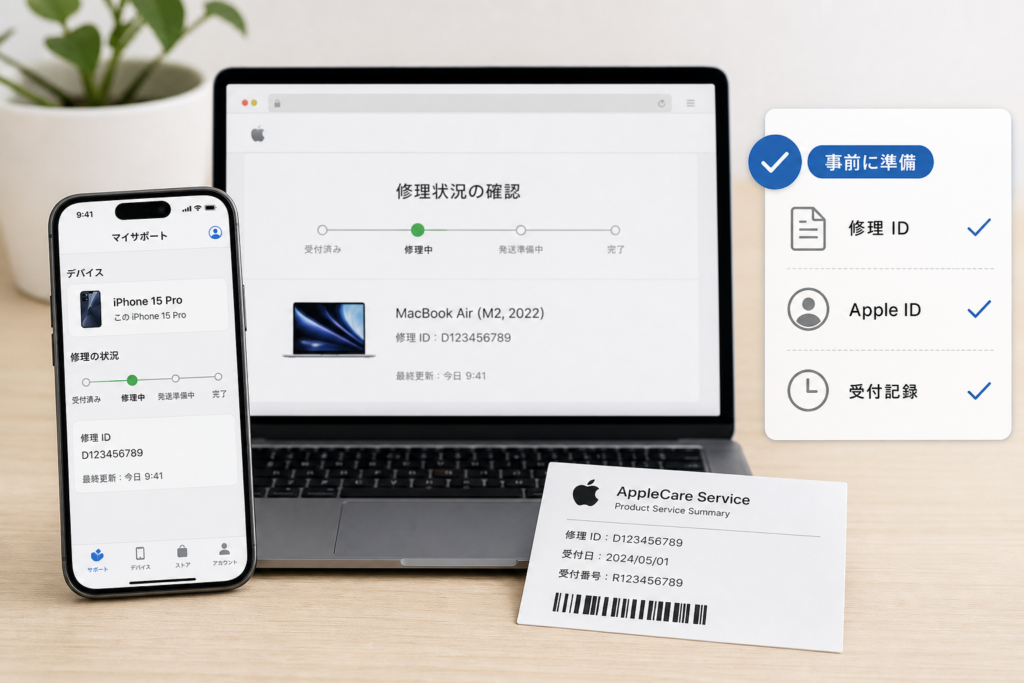
番号は名称まで確認してください。修理ID、ケース番号、店舗受付番号、配送追跡番号は、似た文字列でも用途が異なります。
| 情報 | 用途 | 確認できる可能性がある場所 |
|---|---|---|
| Apple Account | マイサポートへのサインイン | 申込メールの宛先、利用中のApple製デバイス |
| 修理ID | 修理案件の照合 | Appleから届いた修理関連メール。受付方法によっては書類や店舗案内 |
| ケース番号 | サポートへの相談記録の照合 | Appleからの連絡に記載されている場合がある |
| 店舗受付番号 | 受付事業者側での案件照合 | 店舗の受付書類やメールに記載されている場合がある |
| 配送追跡番号 | 荷物の所在確認 | 配送会社またはAppleからの配送案内 |
| シリアル番号 | 対象製品の識別 | 製品情報、購入記録、元箱など |
Apple公式の修理ページでは、修理サービスと修理状況の確認導線が案内されています。一方、受付店舗が発行する独自番号の名称や表示場所は事業者ごとに異なるため、Apple共通の仕様としては扱えません。(出典:Apple「Appleの修理」、2026年9月確認)
修理IDはどこに記載されるか
最初に探す場所は、Appleから届いた修理申込・受付に関するメールです。SMS、店頭書類、マイサポートについては、受付方法や表示内容によって修理IDが記載されない場合もあります。
- メールでは「修理ID」など番号の名称まで読む
- SMSに番号がある場合も、配送番号や確認コードと混同しない
- 店頭書類では店舗独自の受付番号かAppleの修理IDかを確認する
- マイサポートでは対象製品と案件内容を照合する
よくある失敗は、配送伝票の番号を修理IDとして入力することです。番号の桁数や見た目では判別せず、番号の横に表示された名称を確認してください。
番号の表示例と読み分け
実際の番号は公開せず、次のように名称だけを記録すると取り違えを防げます。番号形式は変更される可能性があるため、架空の桁数や接頭辞は示しません。
匿名化した控え方の例
- 修理ID:[非表示]/Appleの修理受付メールに記載
- ケース番号:[非表示]/Appleサポートとの相談メールに記載
- 店舗受付番号:[非表示]/受付店舗の預かり書に記載
- 配送追跡番号:[非表示]/配送会社の案内に記載
マイサポートはApple Accountに関連するサポート情報を確認する公式導線です。手元の番号がどの案件に対応するか分からない場合は、画面の製品情報と受付メールを照合します。(出典:Apple「マイサポート」、2026年9月確認)
修理ステータスと配送状況を混同しない見方
Appleの画面は修理案件、配送会社の画面は荷物の移動を確認するものです。配送会社で「配達済み」でも、Apple側の受領処理や診断が終わったことまでは示しません。
| 知りたい状態 | 確認先 | 分からないこと |
|---|---|---|
| 集荷・輸送・配達 | 配送会社の公式追跡画面 | 診断や修理作業の進捗 |
| Appleでの受付や修理 | マイサポート、Appleからの連絡 | 配送途中の荷物の詳細な所在 |
| 店頭での預かり状況 | 受付店舗 | 店舗独自システムの外部非公開情報 |
| 返送後の配達 | 返送を担当する配送会社 | 修理内容の技術的な詳細 |
Apple公式のiPhoneサポートでは、修理の申し込みやサービスに関する案内が製品別に用意されています。個別案件では、申込後に表示された内容とAppleからの連絡を優先します。(出典:Apple「iPhoneサポート」、2026年9月確認)
配送会社で「配達済み」のままの場合
- 配送先と追跡番号が今回の修理品に対応しているか確認する
- マイサポートに別の更新がないか確認する
- Appleから受領・確認に関する連絡が来ていないか確認する
- 個別画面に示された見込みや案内を過ぎた場合はAppleへ連絡する
配送会社の「配達済み」は配送工程の表示です。Apple側の受領登録、検品、診断開始と同時になるとは限りません。固定の待機時間は公表されていないため、個別画面の案内を基準にしてください。
修理完了後に製品が届かない場合
Apple側で返送または出荷の案内が出たら、返送用の配送追跡番号を確認します。修理品を送った際の往路番号と、返送時の番号を混同しないようにしてください。
修理と配送は別工程として確認します。(出典:Apple「Appleの修理」、2026年9月確認)
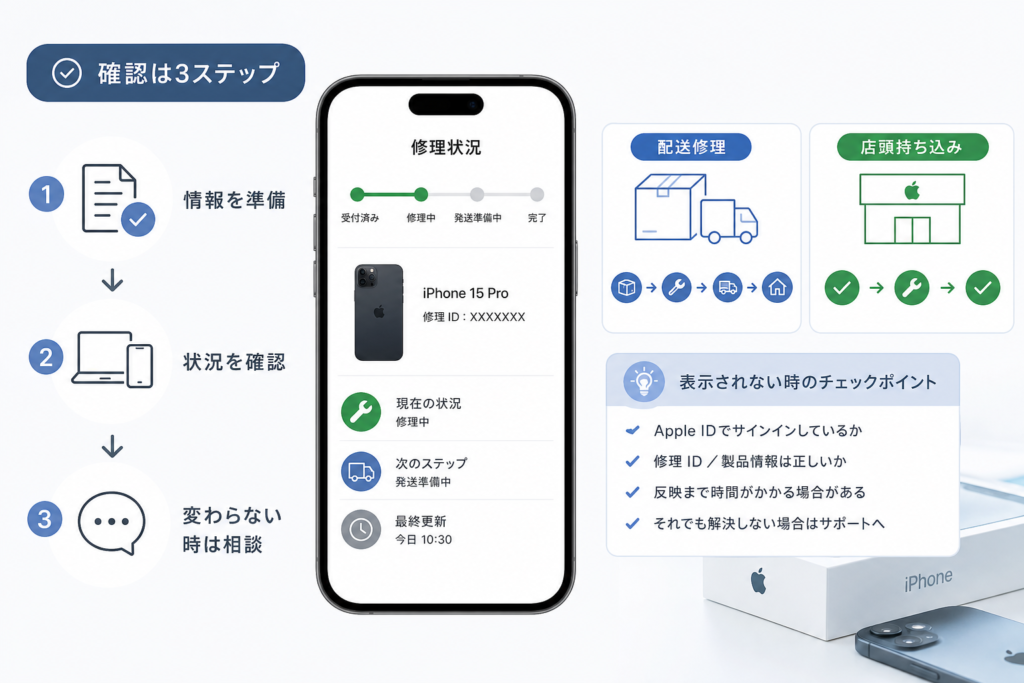
修理状況が表示されないときの確認順
Apple Account、対象製品、番号の名称、受付方法の順に確認し、それでも見つからなければ受付先へ連絡します。
| 症状 | 確認すること | 連絡先 |
|---|---|---|
| 対象製品が表示されない | 申込時と同じApple Accountか | Appleサポート |
| 修理案件が見つからない | 受付メールの宛先、製品名、受付方法 | Appleまたは受付店舗 |
| 番号が認識されない | 修理IDと配送番号などを混同していないか | 番号を発行した窓口 |
| 正規サービスプロバイダの案件が出ない | 店舗独自の確認方法がないか | 製品を預けた店舗 |
| サインインできない | Apple Accountの復旧が必要か | Apple公式の復旧導線 |
申込時のApple Accountを照合する
家族の製品を代理で申し込んだ場合や、複数のメールアドレスを使っている場合は、普段使うアカウントと修理申込時のアカウントが異なることがあります。Appleから届いた受付メールの宛先を確認してください。
Appleのマイサポートは、サインインしたApple Accountに関連する製品やサポート情報を表示する公式ページです。(出典:Apple「マイサポート」、2026年9月確認)
問い合わせ前に準備する情報
- 製品名とシリアル番号
- 修理ID、ケース番号、店舗受付番号のうち手元にあるもの
- 受付日と受付方法
- 現在の画面表示
- 最後に受け取ったメールやSMS
- 配送修理の場合は配送追跡番号
スクリーンショットをSNSや掲示板へ掲載しないでください。修理ID、シリアル番号、氏名、住所などが写っている場合があります。問い合わせ先へ送る場合も、指定された安全な方法を使います。
Appleへの問い合わせは、公式サポートページで製品と問題を選び、表示された方法を利用します。電話番号や受付方法は変更される可能性があるため、固定の番号ではなく公式画面を確認してください。(出典:Apple「Appleサポート」、2026年9月確認)
配送修理・Apple Store・正規サービスプロバイダの違い
確認方法は、製品をどこへ預けたかで分かれます。正規サービスプロバイダでは、Appleの仕組みに加えて受付事業者独自の管理方法が使われる場合があります。
| 受付方法 | 最初の確認先 | 主に使う情報 |
|---|---|---|
| Appleの配送修理 | マイサポートと配送会社 | Apple Account、修理ID、配送追跡番号 |
| Apple Storeでの持ち込み | Appleからの受付メール、マイサポート | 修理IDやケース番号など、実際に案内された番号 |
| Apple正規サービスプロバイダ | 受付書類と預けた店舗 | 店舗受付番号または修理ID |
Apple公式のiPhone修理ページでは、持ち込み修理や配送修理など、利用可能なサービスを確認できます。利用できる方法や料金は製品、損傷、保証状況などで異なります。(出典:Apple「iPhoneの修理サービス」、2026年9月確認)
正規サービスプロバイダへ預けた場合
正規サービスプロバイダの修理でもAppleの修理IDが案内される場合がありますが、受付事業者独自の番号や確認ページが使われることもあります。マイサポートに表示されないことだけで、受付されていないとは判断できません。
- 受付書類に記載された事業者名を確認する
- 「修理ID」「受付番号」など番号の名称を確認する
- 事業者独自の確認ページが案内されていないか探す
- 不明な場合は製品を預けた店舗へ連絡する
事業者ごとの修理状況確認方法は共通ではありません。別の正規サービスプロバイダの確認ページへ店舗受付番号を入力しても照合できないため、受付書類に記載された事業者の公式案内を使ってください。
正規サービス拠点は、Apple公式の修理ページから地域を指定して検索できます。検索結果は地域や製品によって変わるため、座標を固定したURLではなく、地域指定のない公式導線を利用します。(出典:Apple「Appleの修理」、2026年9月確認)
関連するApple公式ページ
「診断中」から変わらないときの判断材料
公式画面に表示された見込み、Appleまたは店舗からの連絡、承認待ちの有無を照合します。ステータス名だけでは、停滞の原因や修理方法を特定できません。
| 確認できる事実 | 確認場所 | 行動 |
|---|---|---|
| 追加の案内が届いている | Appleまたは店舗からのメール・通知 | 内容を読み、求められた回答を行う |
| 見積承認を求められている | 見積案内 | 費用と条件を確認して回答する |
| 画面の案内から進展がない | マイサポートと受付記録 | 修理IDを用意して受付先へ確認する |
| 原因が画面に書かれていない | 個別案件の問い合わせ窓口 | 推測せずAppleまたは店舗へ尋ねる |
Appleの修理サービスは、製品の状態を確認したうえで修理内容や料金が案内されます。個別案件で追加の確認や見積が必要かどうかは、Appleからの連絡で判断します。(出典:Apple「iPhoneの修理サービス」、2026年9月確認)
公式案内と推測を分ける
見積や追加対応を求める連絡が届いている場合は、その案内が個別案件の根拠です。一方、部品手配、混雑、追加診断、画面反映の時間差などは一般に考えられる要因でも、個別案件の原因を示すものではありません。画面や連絡に明記されていなければAppleまたは受付店舗へ確認してください。
「診断中だから重い故障」「長く表示されているから交換になる」とは判断できません。修理方法、費用、保証適用は個別の診断結果と案内を確認します。
連絡の見落としを確認する
- 修理申込時のメールアドレス
- 迷惑メールフォルダ
- Appleまたは店舗からのSMS
- 不在着信や留守番電話
- マイサポートに表示された案内
- 店頭受付時に受け取った書類
不審なメールやSMSのリンクからサインインせず、Apple公式のマイサポートを直接開いて内容を照合してください。(出典:Apple「マイサポート」、2026年9月確認)
修理品が戻った後の確認項目
返却後は外観、申告症状、同梱物を確認し、対応するiPhoneでは「部品と修理の履歴」も確認します。
| 確認項目 | 見る場所 | 気になる点がある場合 |
|---|---|---|
| 外観 | 画面、背面、側面、カメラ周辺 | 状態を記録し、受付先へ連絡する |
| 修理対象の機能 | 申告した症状に関係する操作 | 症状と操作手順を控える |
| 同梱物 | 返送箱、修理報告、預けた付属品 | 受付記録と照合する |
| 交換部品情報 | 設定 > 一般 > 情報 | 公式ガイドで表示の意味を確認する |
Apple公式によると、iOS 15.2以降を搭載した対応iPhoneでは、「設定」から「一般」、「情報」と進むと、交換された部品がある場合に「部品と修理の履歴」が表示されます。確認できる部品はモデルによって異なります。(出典:Apple「iPhoneの部品と修理サービスの履歴について」、2026年9月確認)
対応モデルと確認できる部品
| モデル区分 | 確認できる部品 | 主な条件 |
|---|---|---|
| iPhone XR、iPhone XS、iPhone XS Max以降(iPhone SE第2世代・第3世代を含む) | バッテリー | iOS 15.2以降 |
| iPhone 11シリーズ | バッテリー、ディスプレイ | iOS 15.2以降 |
| iPhone 12シリーズ以降 | バッテリー、ディスプレイ、ロジックボードアセンブリ、TrueDepthカメラ、背面カメラ | iOS 15.2以降。表示項目はモデルや交換部品によって異なる |
上表はApple公式ページに掲載されたモデル区分に基づきます。iOSやモデルによって表示文言・対象部品が変わるため、実際の端末と公式ページを照合してください。(出典:Apple「iPhoneの部品と修理サービスの履歴について」、2026年9月確認)
「部品と修理の履歴」が表示されないことだけで、修理の有無や部品の状態は判断できません。対応モデル、iOS、交換された部品の条件を確認してください。
部品に関するメッセージが表示された場合
- 表示文言を省略せず控える
- iPhoneのモデルとiOSバージョンを確認する
- 修理報告に記載された交換部品と照合する
- 表示の意味をApple公式ガイドで確認する
- 不明点を修理受付先へ伝える
Appleは「部品と修理の履歴」に表示される部品情報やメッセージの意味を公式ページで案内しています。表示だけから部品の安全性や修理事業者の対応を断定せず、修理記録と合わせて確認してください。(出典:Apple「iPhoneの部品と修理サービスの履歴について」、2026年9月確認)
Appleの修理状況に関するよくある質問
表示されない、配達済みのまま、診断中のままという場合は、確認先を分けると状況を整理できます。
AppleCareに入っていなくてもマイサポートで確認できますか?
AppleCareの加入有無だけで確認先が分かれるわけではありません。Appleで受け付けた修理は、申込時のApple Accountでマイサポートを確認します。ただし、受付方法やアカウントへの紐づき方によって表示されない場合があります。
マイサポートは、Apple Accountに関連する製品やサポート情報を確認するための公式ページです。(出典:Apple「マイサポート」、2026年9月確認)
修理状況が表示されない場合は?
申込時と同じApple Accountか、対象製品を取り違えていないか、店頭独自の受付案件ではないかを確認します。解決しなければ、受付メールや書類を用意してAppleまたは預けた店舗へ連絡してください。
修理IDが分からない場合は?
Appleから届いた修理受付メールを確認します。SMSや受付書類にも記載される場合がありますが、配送番号や店舗番号の可能性もあるため、番号の名称まで読みます。修理IDがなくてもApple Accountへ入れる場合は、マイサポートで対象製品を確認してください。
配送会社で「配達済み」のままApple側が更新されません
配送会社の表示は荷物の配達状況です。Apple側の受領登録や診断の完了を示すものではありません。個別画面の案内を確認し、進展がない場合は修理IDと配送追跡番号を用意してAppleへ連絡します。
「診断中」のまま変わらない場合は?
Appleや店舗から追加確認、見積、回答依頼が届いていないか確認してください。部品手配や混雑なども一般には考えられますが、個別案件の原因を示すものではありません。原因が画面に明記されていない場合は受付先へ確認します。
正規サービスプロバイダの修理がマイサポートに出ません
店舗独自の受付番号や確認方法で管理されている可能性があります。受付書類に記載された事業者の公式案内を確認し、製品を預けた店舗へ問い合わせてください。
AppleCare+の保証状況と修理進捗は同じですか?
別の情報です。保証状況はマイサポートなどで確認し、進行中の修理は対象案件の表示やAppleからの連絡で確認します。保証が表示されていても、個別修理の費用や適用条件は製品状態と診断内容によって異なります。
Apple公式のマイサポートでは、製品の保証やサポートに関する情報へアクセスできます。(出典:Apple「マイサポート」、2026年9月確認)
確認先の最終チェック
- Appleでの修理工程:マイサポート
- 荷物の現在地:案内された配送会社の公式追跡画面
- 店頭独自案件:製品を預けた店舗
- Apple Accountへ入れない:Apple公式のパスワード復旧案内
- 保証状況:マイサポート
- 修理方法・料金:iPhoneの修理サービス
- 返却後の交換部品:iPhoneの部品と修理サービスの履歴
- 正規の修理窓口:Appleの修理
Appleの画面構成、サービス条件、表示項目は変更されることがあります。本記事は2026年9月22日時点のApple公式情報を基に整理しています。個別の修理では、マイサポート、受付メール、受付店舗からの案内を優先してください。
📚 参考・出典(Apple公式情報)
- Apple「Appleの修理」
- Apple「マイサポート」
- Apple「iPhoneサポート」
- Apple「iPhoneの修理サービス」
- Apple「iPhoneの部品と修理サービスの履歴について」
- Apple「Appleサポート」
- Apple「Apple サポート」App Store掲載ページ
※確認日:2026年9月22日。Apple Support Communitiesなどのユーザー投稿は、事実確認の根拠に使用していません。サービス内容や画面表示は公式情報の更新により変わることがあります。